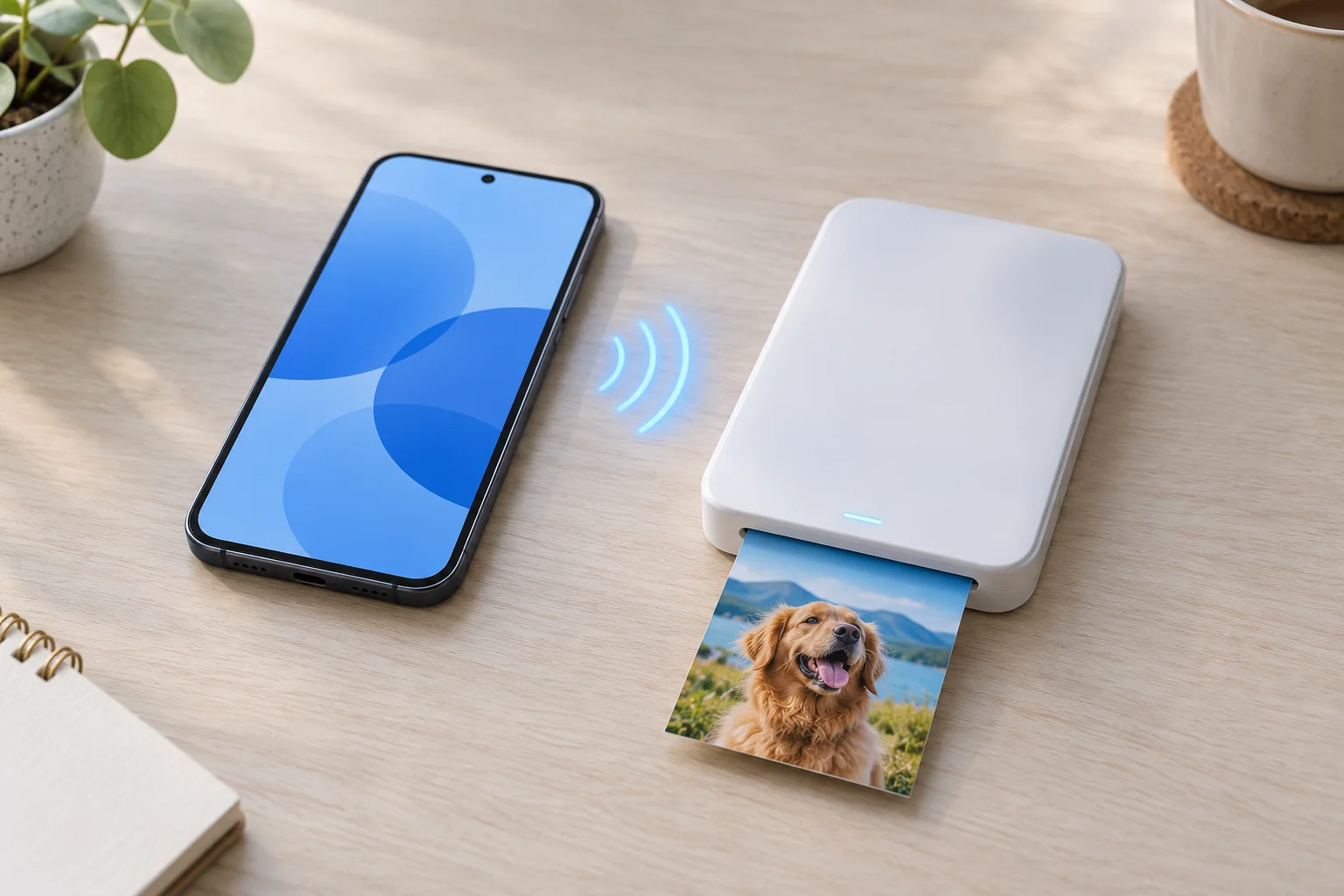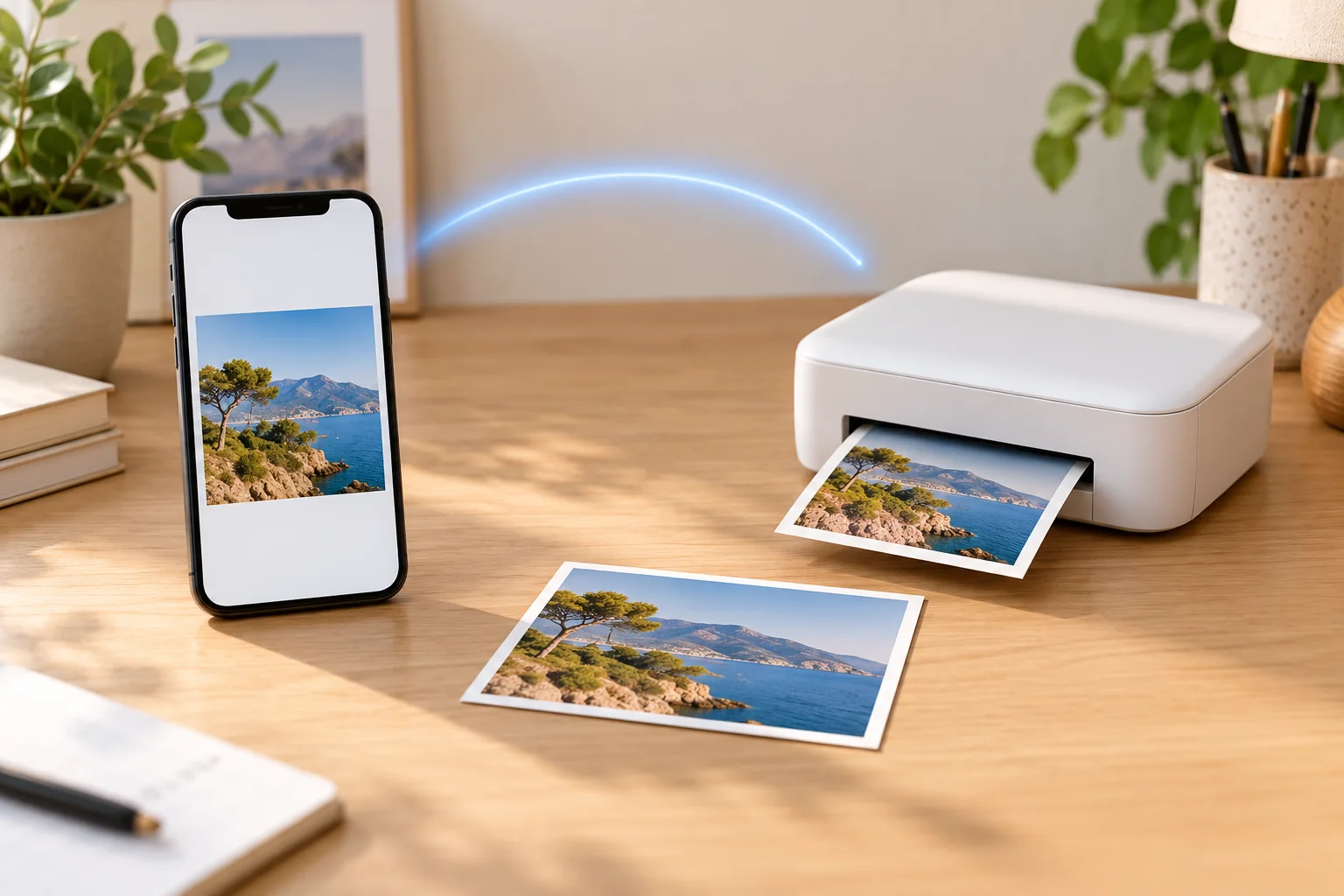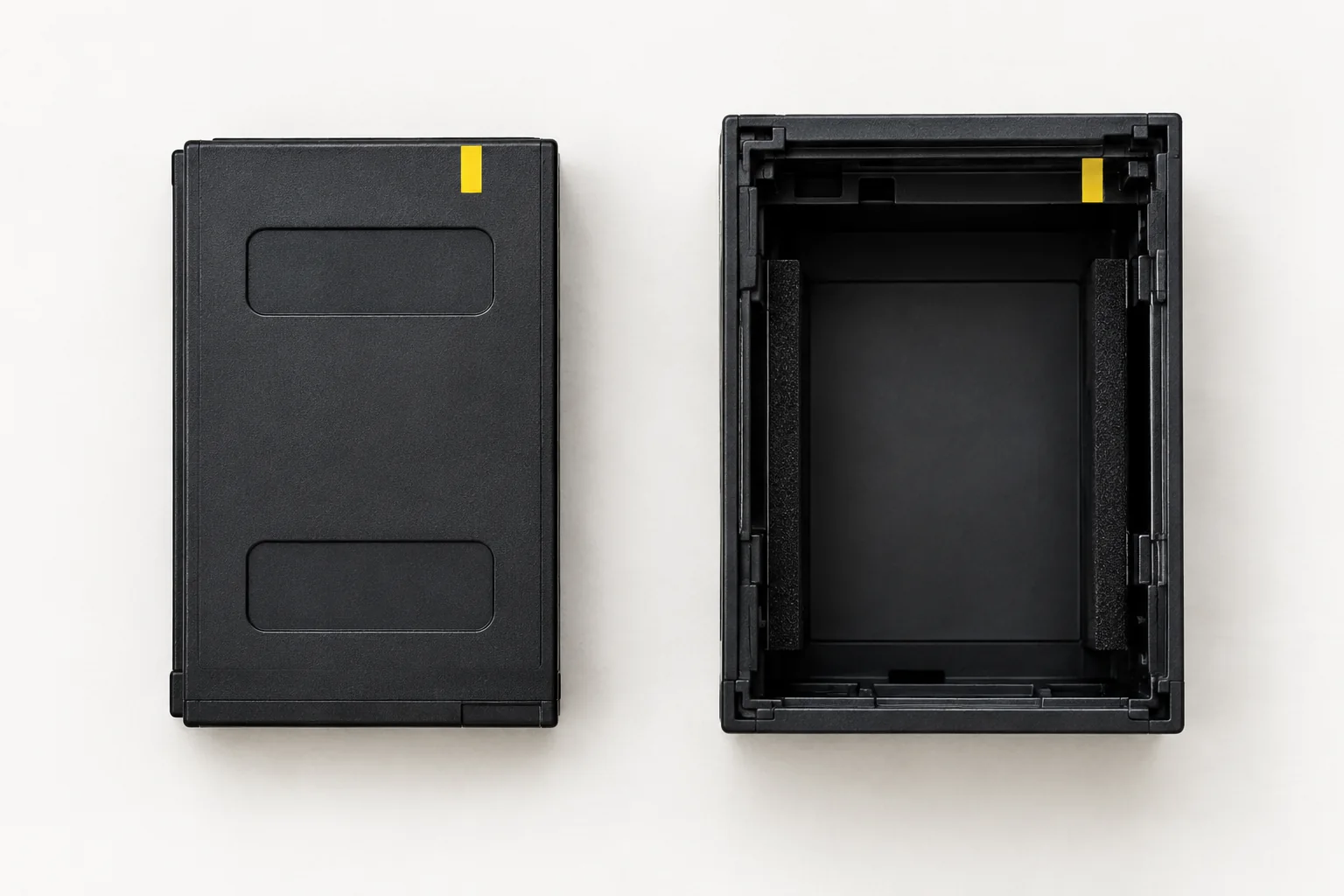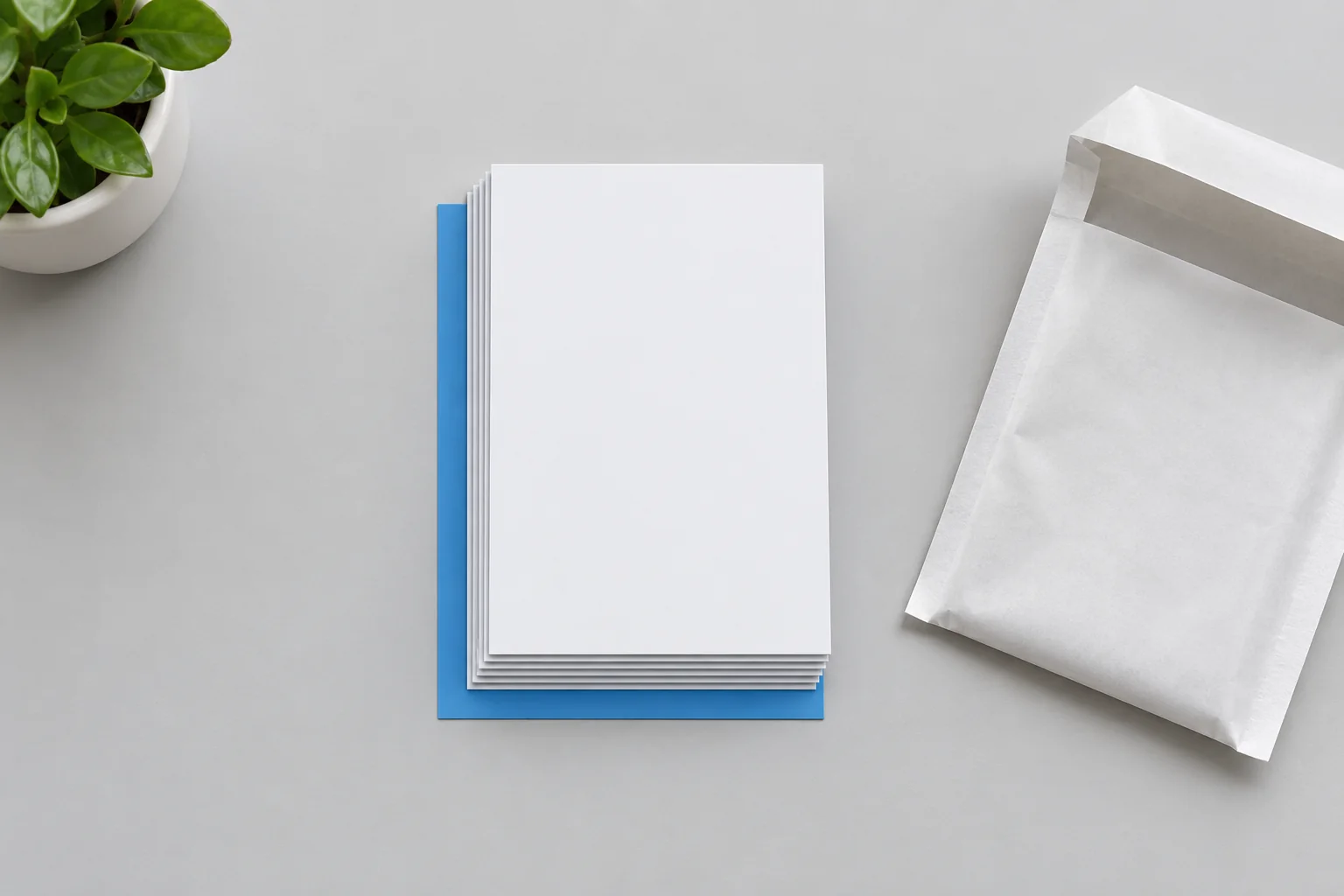
La Canon Zoemini 2 accepte du papier photo ZINK 5 × 7,6 cm. Le bon chargement réunit dix feuilles d’une même pochette et sa Smart Sheet bleue, placée dessous avec les logos et le code-barres vers le bas.
Quel papier acheter ?
Canon indique les références ZP-2030-20 et ZP-2030-50 dans le manuel de la Zoemini 2. Elles correspondent à des packs de papier ZINK au format 5 × 7,6 cm. La boutique Canon propose aussi des conditionnements plus importants et des feuilles prédécoupées, mais la compatibilité doit rester écrite sur l’emballage : une dimension proche ou le mot « ZINK » ne suffit pas toujours à identifier le bon produit.
Le dos des feuilles peut être décollé après impression pour obtenir un sticker. Si vous voulez une photo traditionnelle à glisser dans un album, gardez le film protecteur ou envisagez un format plus grand. Le papier ZINK ne contient pas une cartouche séparée ; son prix constitue donc l’essentiel du coût par image.
Original Canon ou papier compatible ?
La documentation vérifiée porte sur le papier Canon et ses Smart Sheets. Un papier tiers peut annoncer le même format, mais il faut contrôler la mention explicite de la Zoemini 2, le contenu du paquet et les conditions de garantie. Un lot sans feuille de calibrage identifiable mérite une vérification supplémentaire. L’économie affichée par paquet doit être ramenée au nombre de feuilles réellement utilisables.
Pour un premier achat, un petit pack de la référence documentée permet de valider l’imprimante et l’application. Vous pourrez ensuite comparer d’autres conditionnements sans cumuler un stock important d’un papier qui ne vous convient pas.
À quoi sert la Smart Sheet ?
Chaque petite pochette de papier contient une feuille bleue appelée Smart Sheet. Elle porte des repères et un code-barres. L’imprimante la fait passer avant la première photo afin de s’adapter au lot de papier chargé. Ce n’est ni un tirage raté ni un emballage à jeter immédiatement.
Canon demande de garder la Smart Sheet jusqu’à l’utilisation des dix feuilles de sa pochette. Si vous retirez le papier pour le remettre plus tard, conservez la feuille bleue avec ce même lot. Évitez d’associer une Smart Sheet récupérée dans un ancien paquet à des feuilles provenant d’une autre pochette.
Charger le papier pas à pas
- Éteignez l’imprimante et posez-la sur une surface propre et sèche.
- Ouvrez le capot supérieur sans toucher l’intérieur avec des doigts humides.
- Sortez les dix feuilles et la Smart Sheet d’une seule pochette.
- Placez la Smart Sheet au fond, logos et code-barres tournés vers le bas.
- Posez les dix feuilles au-dessus, avec les logos imprimés au dos également tournés vers le bas, sans les plier ni mélanger d’autres lots.
- Refermez complètement le capot, puis rallumez la Zoemini 2.
La Smart Sheet doit être éjectée avant la première photo. Laissez l’imprimante terminer ce passage ; ne tirez pas la feuille pendant qu’elle avance.
Les erreurs de sens fréquentes
Une Smart Sheet placée au-dessus du paquet ou tournée dans le mauvais sens empêche le calibrage prévu. Un chargement de plus de dix feuilles peut également gêner le mécanisme. Le mélange de papiers issus de pochettes différentes complique le diagnostic : même si les feuilles semblent identiques, Canon les associe à leur feuille bleue.
Évitez aussi de toucher ou de rayer la face d’impression. Conservez les feuilles restantes à plat, dans leur pochette fermée, loin de l’humidité, de la chaleur et du soleil direct. Une voiture en plein été n’est pas un bon lieu de stockage.
Que faire si le papier bloque ?
Le manuel déconseille de tirer de force une feuille coincée. Éteignez la Zoemini 2, puis rallumez-la : le mécanisme peut éjecter le papier. Si rien ne sort, ne glissez pas d’objet métallique dans la fente. Vérifiez que le capot ferme bien et contactez le support Canon si le blocage persiste.
Après un bourrage, examinez le paquet restant. Une feuille froissée ou partiellement engagée ne doit pas être remise en circulation. Rechargez un lot propre avec sa Smart Sheet plutôt que de risquer une nouvelle obstruction.
Diagnostiquer un défaut d’impression
Une feuille blanche, des bandes ou des couleurs irrégulières ne prouvent pas toutes la même panne. Commencez par vérifier que la face du papier et la Smart Sheet ont été orientées correctement, que le paquet n’a pas été mélangé et que l’image source n’est pas très sombre. Rechargez l’appareil avant un nouvel essai : une batterie presque vide peut interrompre le travail.
Si le défaut touche toutes les feuilles d’un même paquet, conservez l’emballage et sa référence. Testez ensuite une seule feuille d’un nouveau paquet avec sa propre Smart Sheet. Cette comparaison simple aide à distinguer un lot de papier endommagé d’un problème durable de l’imprimante, sans gaspiller dix tirages.
Quand remplacer tout le paquet
Une feuille pliée, humide ou rayée doit être écartée. Si plusieurs feuilles ont été stockées sans leur pochette et que leur provenance est inconnue, il devient difficile d’associer la bonne Smart Sheet. Dans ce cas, recommencer avec un paquet intact protège mieux le mécanisme que des essais successifs.
Ne jetez pas pour autant les feuilles au premier écart de couleur. Vérifiez l’image, le niveau de batterie, l’application et le calibrage. Le remplacement devient raisonnable lorsqu’un second essai avec la procédure correcte reproduit le même défaut sur le lot concerné.
Calculer le stock nécessaire
Un paquet de vingt feuilles représente au maximum vingt photos. Pour un anniversaire de quinze personnes, deux paquets laissent une marge pour les doublons et les essais. Pour un carnet régulier, notez la date d’ouverture du pack et le nombre de feuilles restantes : cela évite d’acheter dans l’urgence une référence voisine.
Avant de comparer deux offres, divisez le prix par le nombre réel de feuilles et vérifiez les frais de livraison. Ne comparez pas un pack de papier standard à un lot prédécoupé sans tenir compte de leur usage différent.
Organiser une séance de stickers
Préparez les images dans Canon Mini Print avant d’ouvrir plusieurs paquets. Recadrez-les au petit format et évitez les détails minuscules qui deviendront illisibles sur 5 × 7,6 cm. Comptez le nombre de participants, ajoutez quelques feuilles de marge et gardez chaque Smart Sheet avec sa pochette.
Installez l’imprimante sur une table stable avec la fente de sortie libre. Une personne peut centraliser les photos depuis un téléphone connecté, car un seul appareil mobile communique avec la Zoemini 2 à la fois. Laissez chaque tirage sortir complètement avant de lancer le suivant.
Le contrôle avant d’imprimer
- Format 5 × 7,6 cm et compatibilité Zoemini indiquée.
- Dix feuilles maximum, issues de la même pochette.
- Smart Sheet correspondante placée dessous.
- Logos et code-barres orientés vers le bas.
- Capot fermé et sortie du papier dégagée.
Pour les caractéristiques de l’appareil, consultez notre avis sur la Canon Zoemini 2. Si votre difficulté concerne l’appairage plutôt que le papier, notre guide de connexion Bluetooth reprend la procédure séparément.
Documentation officielle consultée : manuel Canon Zoemini 2.
Fiches et offres des modèles cités
Vérifiez la fiche exacte, le consommable et la composition du pack avant de commander.
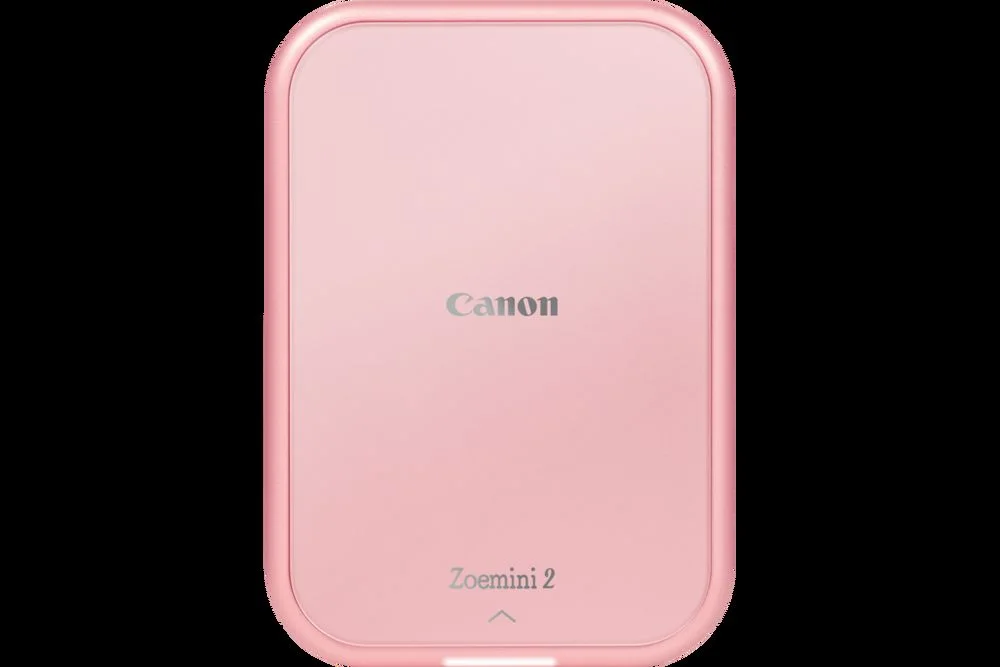
Certains liens marchands peuvent être affiliés. En tant que Partenaire Amazon, nous réalisons un bénéfice sur les achats remplissant les conditions requises.