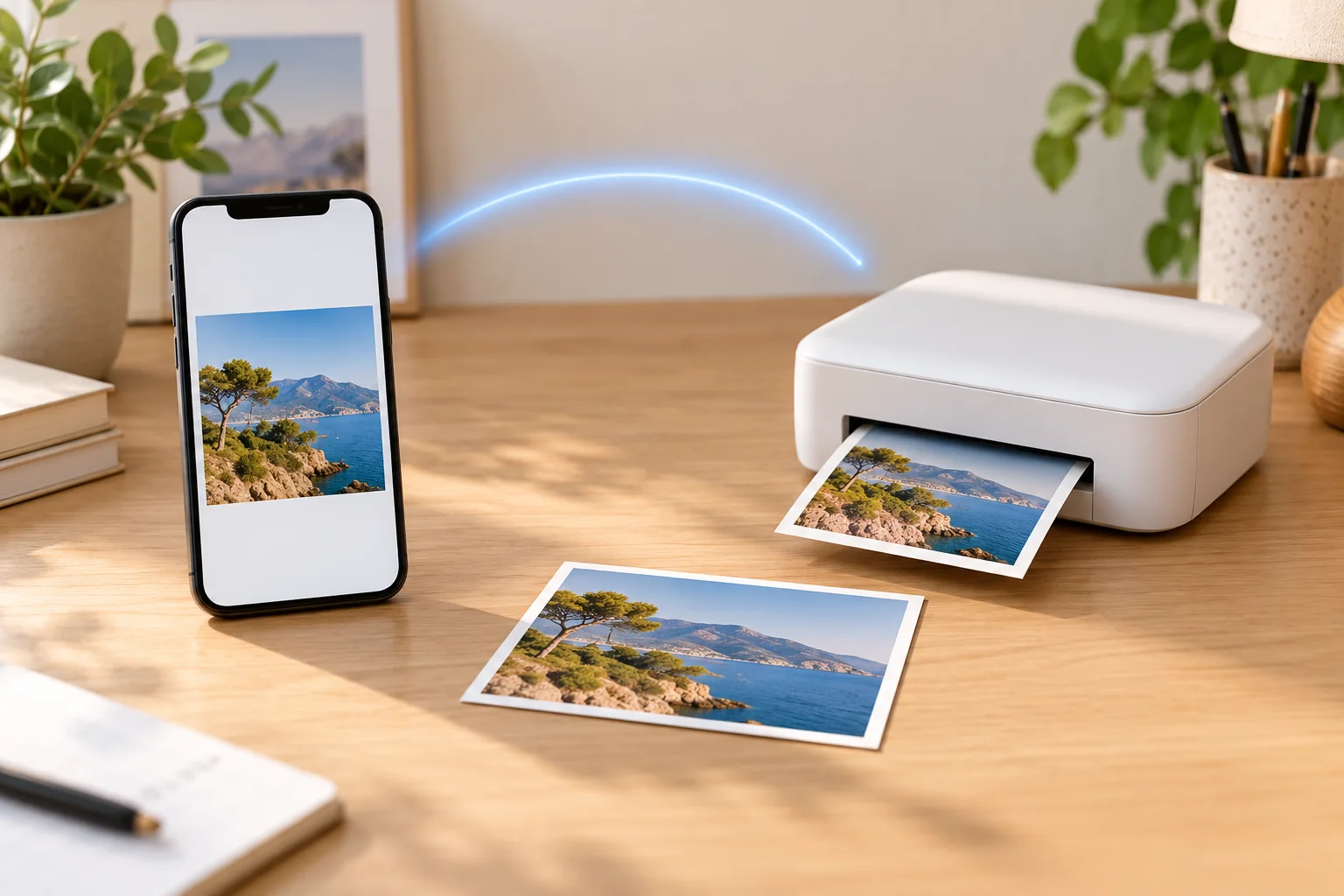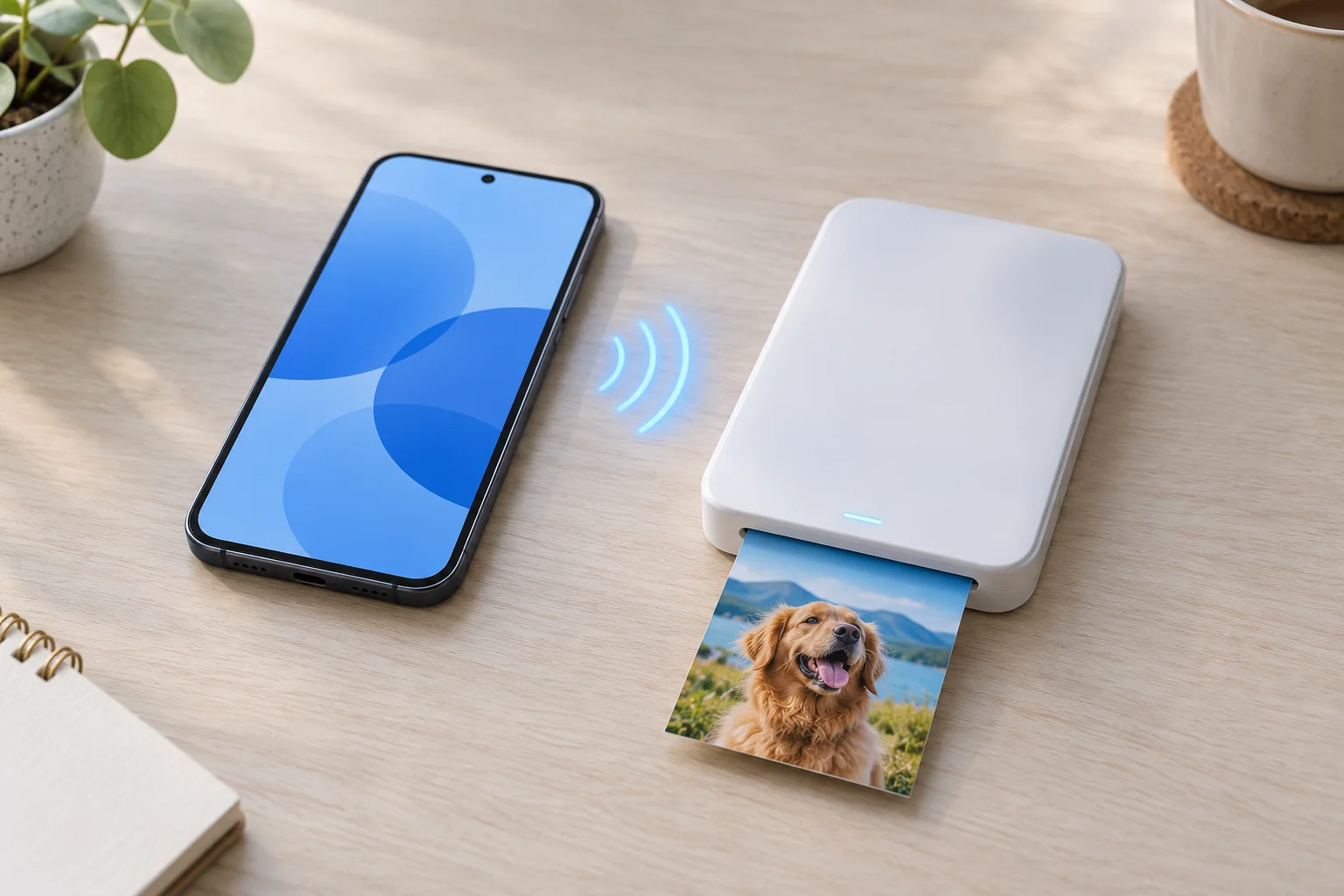
La Canon Zoemini 2 demande deux actions : associer d’abord « Canon (xx:xx) Mini Printer » dans les réglages Bluetooth du téléphone, puis sélectionner cette imprimante dans Canon Mini Print.
Préparer les deux appareils
Rechargez la Zoemini 2 avant le premier appairage. Canon précise qu’un port USB d’ordinateur portable peut fournir une puissance insuffisante ; utilisez une source de charge adaptée si la batterie reste faible. Allumez ensuite l’imprimante et placez-la à proximité du téléphone.
Installez Canon Mini Print depuis la boutique officielle de votre système. Ouvrez les réglages du téléphone, activez Bluetooth et accordez à l’application les autorisations demandées pour détecter les appareils à proximité. Selon Android ou iOS, le nom et l’emplacement de cette permission peuvent varier. Le manuel Canon de la Zoemini 2 détaille ce parcours aux pages 13 et 14.
Permissions sur iPhone et Android
Sur iPhone, l’autorisation Bluetooth et l’accès aux photos peuvent être gérés séparément. Sur Android, la détection peut apparaître sous « appareils à proximité » et, selon la version, dépendre d’une permission supplémentaire. Refuser une demande n’endommage rien, mais peut empêcher Canon Mini Print de voir l’imprimante ou les images.
Ouvrez les réglages de l’application pour contrôler chaque permission. Accordez uniquement celles nécessaires au fonctionnement puis revenez dans Mini Print. Les intitulés évoluent avec les systèmes : fiez-vous au rôle de la permission plutôt qu’à un chemin figé.
Batterie et stabilité de la liaison
Une imprimante qui s’éteint pendant la recherche ressemble à un problème Bluetooth. Rechargez-la avant de supprimer des associations. Utilisez un chargeur approprié ; Canon avertit qu’un port USB d’ordinateur portable peut être insuffisant. Gardez aussi le téléphone au-dessus de son seuil d’économie d’énergie, car certains modes limitent les communications en arrière-plan.
Pendant un tirage, laissez les deux appareils proches et évitez de verrouiller immédiatement le téléphone. Une fois la photo complètement sortie, la connexion peut être réutilisée pour le travail suivant.
Faire le premier appairage
- Allumez la Zoemini 2.
- Ouvrez les réglages Bluetooth du téléphone et activez Bluetooth.
- Dans la liste des appareils disponibles, choisissez « Canon (xx:xx) Mini Printer ».
- Validez la demande d’association et attendez que le téléphone indique la connexion.
- Ouvrez Canon Mini Print, touchez l’icône d’imprimante en haut à droite et sélectionnez la Zoemini 2 associée.
- Attendez que l’icône de l’application indique l’état de l’imprimante avant de choisir une photo.
Les caractères « xx:xx » correspondent aux quatre derniers caractères de l’adresse MAC. Canon indique qu’ils figurent sur l’étiquette à l’intérieur de l’imprimante. Cette vérification permet de choisir le bon appareil lorsque plusieurs Zoemini sont proches.
Pourquoi utiliser les deux écrans ?
Les réglages du téléphone créent l’association Bluetooth système. Canon Mini Print choisit ensuite cette imprimante pour les tirages. Voir la Zoemini comme « associée » dans le système ne garantit donc pas encore qu’elle est sélectionnée dans l’application.
Si la connexion tourne en boucle, oubliez l’imprimante dans les réglages Bluetooth, fermez Mini Print, redémarrez les deux appareils, puis recommencez dans cet ordre : association système, ouverture de l’application, sélection de l’imprimante.
Un seul téléphone à la fois
Le manuel indique qu’un seul appareil iOS ou Android peut être connecté simultanément. Avant de passer la Zoemini 2 à une autre personne, déconnectez le premier téléphone ou désactivez temporairement son Bluetooth. Le second utilisateur peut ensuite lancer son propre appairage.
Pour un événement, la méthode la plus simple consiste souvent à garder un téléphone principal et à lui envoyer les photos. Cela évite de refaire la connexion pour chaque invité.
Organiser une utilisation partagée
Dans une famille, choisissez un téléphone principal et créez un album partagé pour recevoir les images. Lors d’une fête, un QR code vers cet album peut centraliser les photos, puis la personne responsable imprime les sélections. Cette organisation respecte la limite d’un seul téléphone connecté tout en permettant à plusieurs personnes de participer.
Si vous préférez passer l’imprimante d’un téléphone à l’autre, terminez le tirage, déconnectez le premier appareil et désactivez son Bluetooth avant le nouvel appairage. Notez que cette méthode prend du temps et augmente les risques de doublons.
Si la Zoemini 2 n’apparaît pas
- Vérifiez qu’elle est allumée et suffisamment chargée.
- Rapprochez-la du téléphone et éloignez les autres appareils Bluetooth actifs.
- Confirmez les permissions Bluetooth ou « appareils à proximité » de Canon Mini Print.
- Coupez puis rallumez Bluetooth sur le téléphone.
- Fermez complètement l’application et redémarrez l’imprimante.
- Oubliez l’ancienne association, refaites-la dans les réglages Bluetooth, puis sélectionnez l’imprimante dans Mini Print.
Si le nom apparaît puis disparaît, recherchez un premier téléphone encore connecté. Si aucune lumière ou réaction n’est visible malgré une charge prolongée, le problème ne relève probablement plus de l’appairage.
Mettre à jour sans compliquer le diagnostic
Si une ancienne installation ne détecte plus l’imprimante après une mise à jour du téléphone, contrôlez la version de Canon Mini Print dans la boutique officielle. Redémarrez ensuite les deux appareils. Ne cumulez pas en même temps mise à jour, changement de téléphone, nouveau papier et réinitialisation : vous ne saurez plus quelle action a résolu ou créé le problème.
Lorsque l’appairage fonctionnait la veille, commencez par les permissions et l’ancien téléphone connecté. Une suppression complète de l’application vient seulement après la sauvegarde des créations importantes et les contrôles simples.
Si la connexion réussit sans imprimer
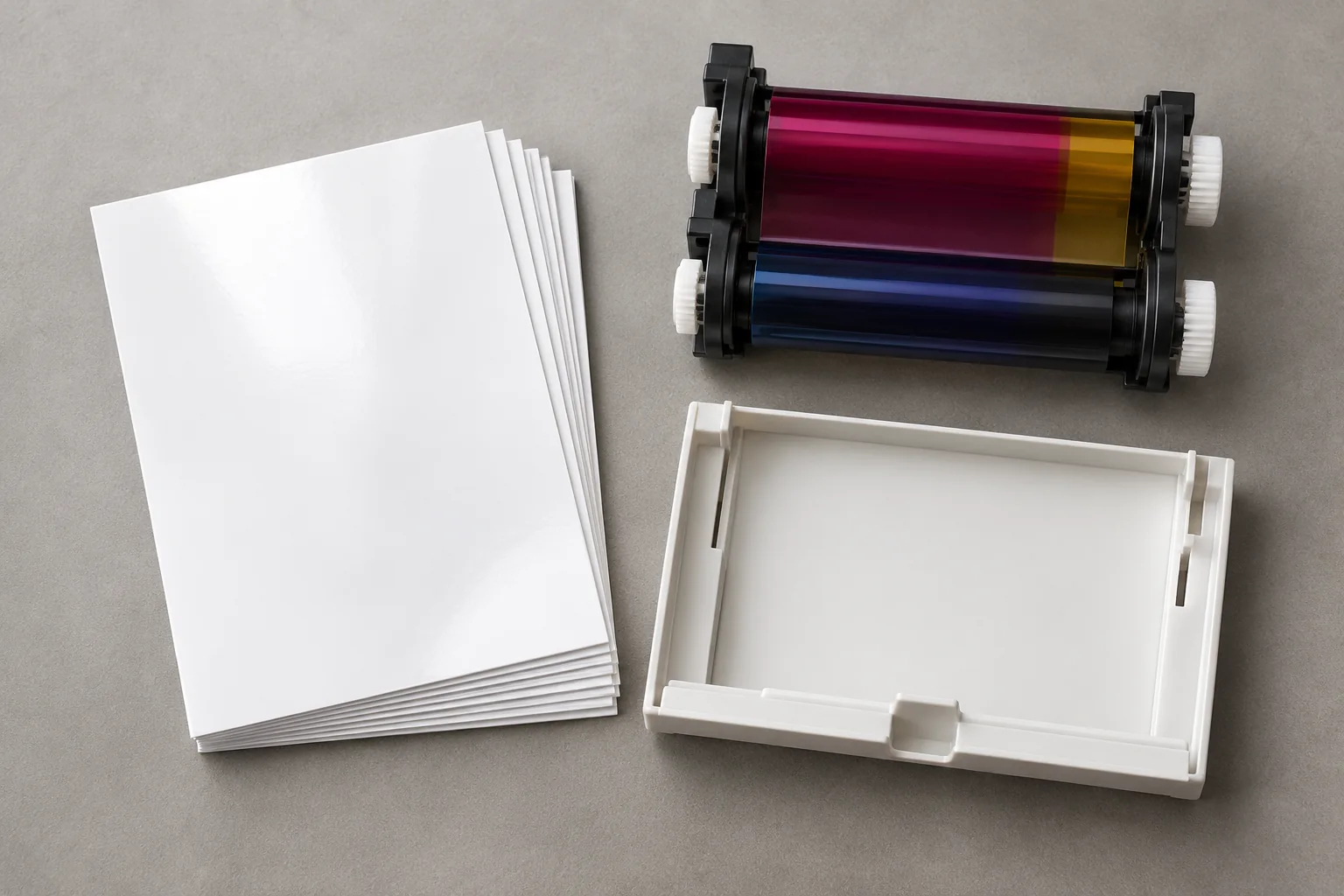
Contrôlez le papier séparément. La Zoemini 2 accepte dix feuilles ZINK 5 × 7,6 cm avec leur Smart Sheet placée dessous. Une absence de papier, un capot mal fermé ou un bourrage peut empêcher le tirage alors que Bluetooth fonctionne.
Vérifiez aussi que l’application cible bien la bonne imprimante. Réduisez la file à une photo d’essai et attendez la fin du transfert. Ne quittez pas l’application au moment où elle prépare l’image.
Changer de téléphone
Sur l’ancien téléphone, supprimez ou oubliez la Zoemini dans Canon Mini Print et dans les réglages Bluetooth si nécessaire. Désactivez son Bluetooth. Sur le nouveau téléphone, installez la version actuelle de l’application, accordez les permissions et réalisez un appairage neuf.
Cette remise à zéro est préférable à une succession de tentatives entre deux appareils. Elle rend aussi plus clair le téléphone autorisé à envoyer la prochaine photo.
Le contrôle final
Imprimez une image sans importance pour valider la chaîne complète : batterie, application, Bluetooth et papier. Si elle sort correctement, l’appairage est terminé. Pour le chargement et les bourrages, consultez notre guide du papier Canon Zoemini 2. Notre avis Zoemini 2 aide à décider si son format convient à votre usage.
Quand contacter Canon
Le support devient utile lorsque la Zoemini ne s’allume pas après une charge adaptée, n’apparaît sur aucun téléphone compatible ou interrompt systématiquement le transfert malgré un appairage neuf. Notez les voyants, le modèle du téléphone, sa version de système et la version de Canon Mini Print.
Précisez aussi si une photo test a déjà été imprimée et si le papier est reconnu. Ces informations séparent plus vite une panne radio, un problème d’application et un blocage mécanique.
Fiches et offres des modèles cités
Vérifiez la fiche exacte, le consommable et la composition du pack avant de commander.
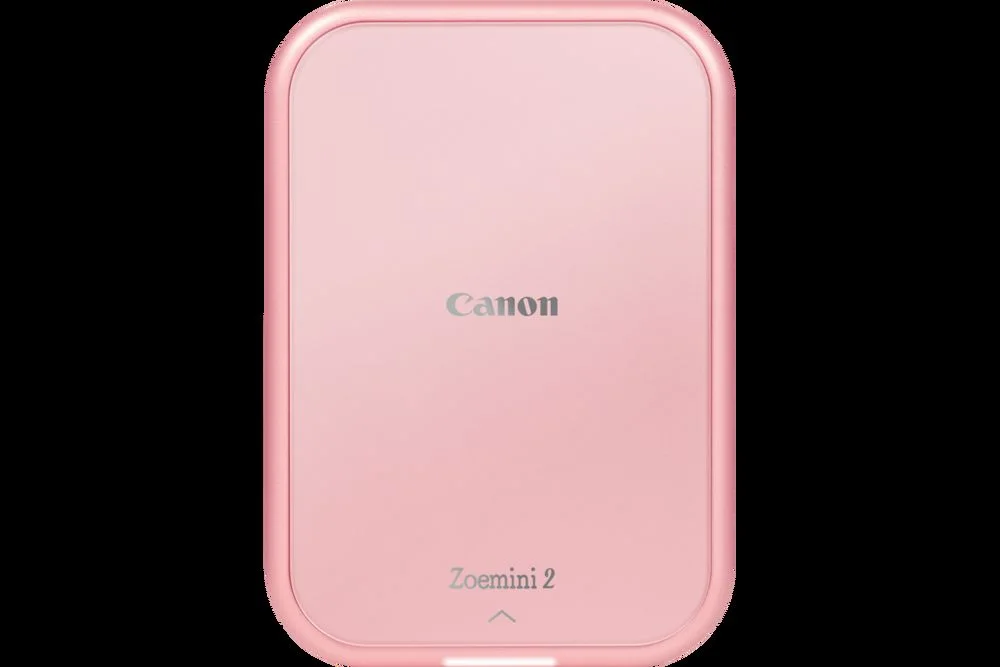
Certains liens marchands peuvent être affiliés. En tant que Partenaire Amazon, nous réalisons un bénéfice sur les achats remplissant les conditions requises.