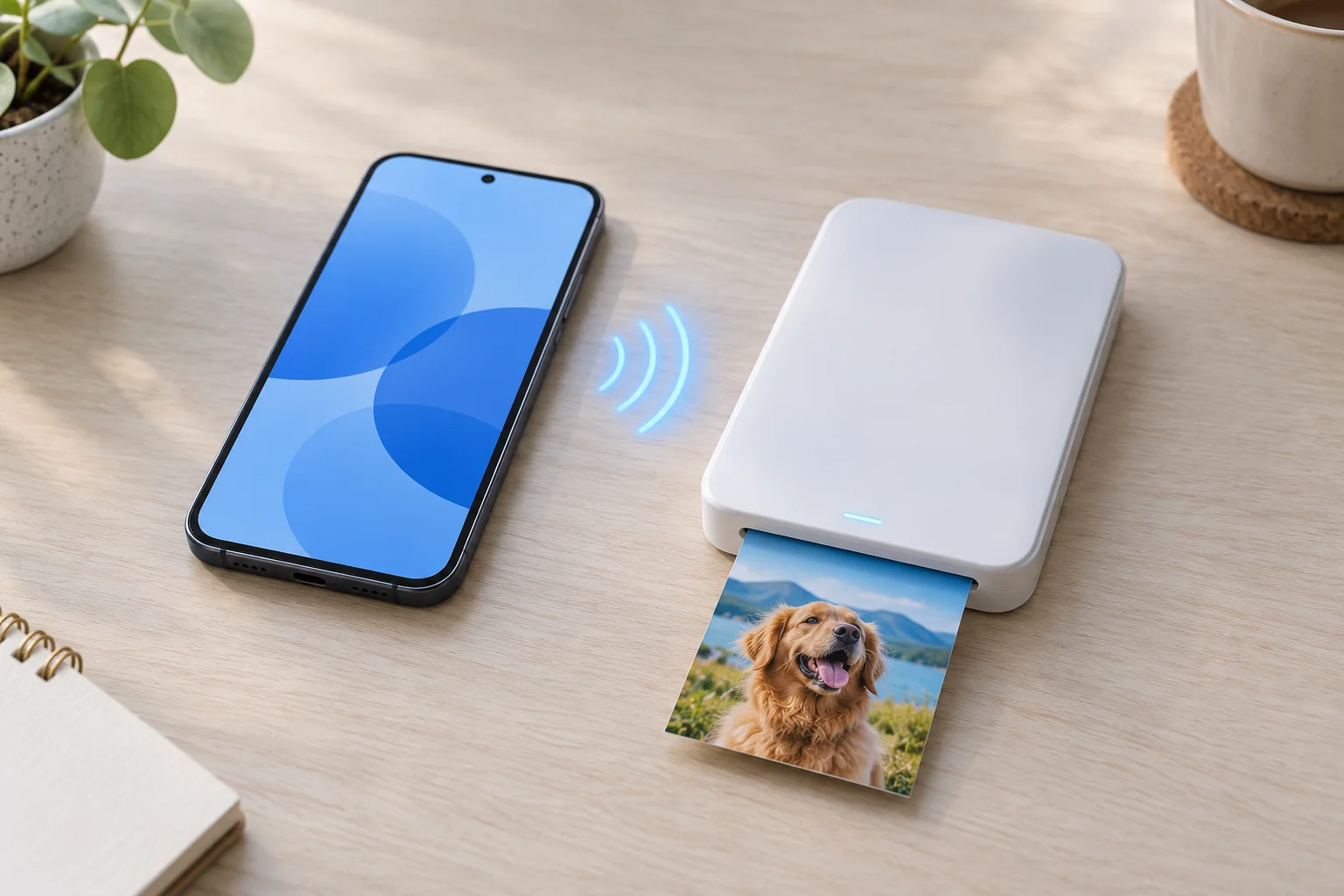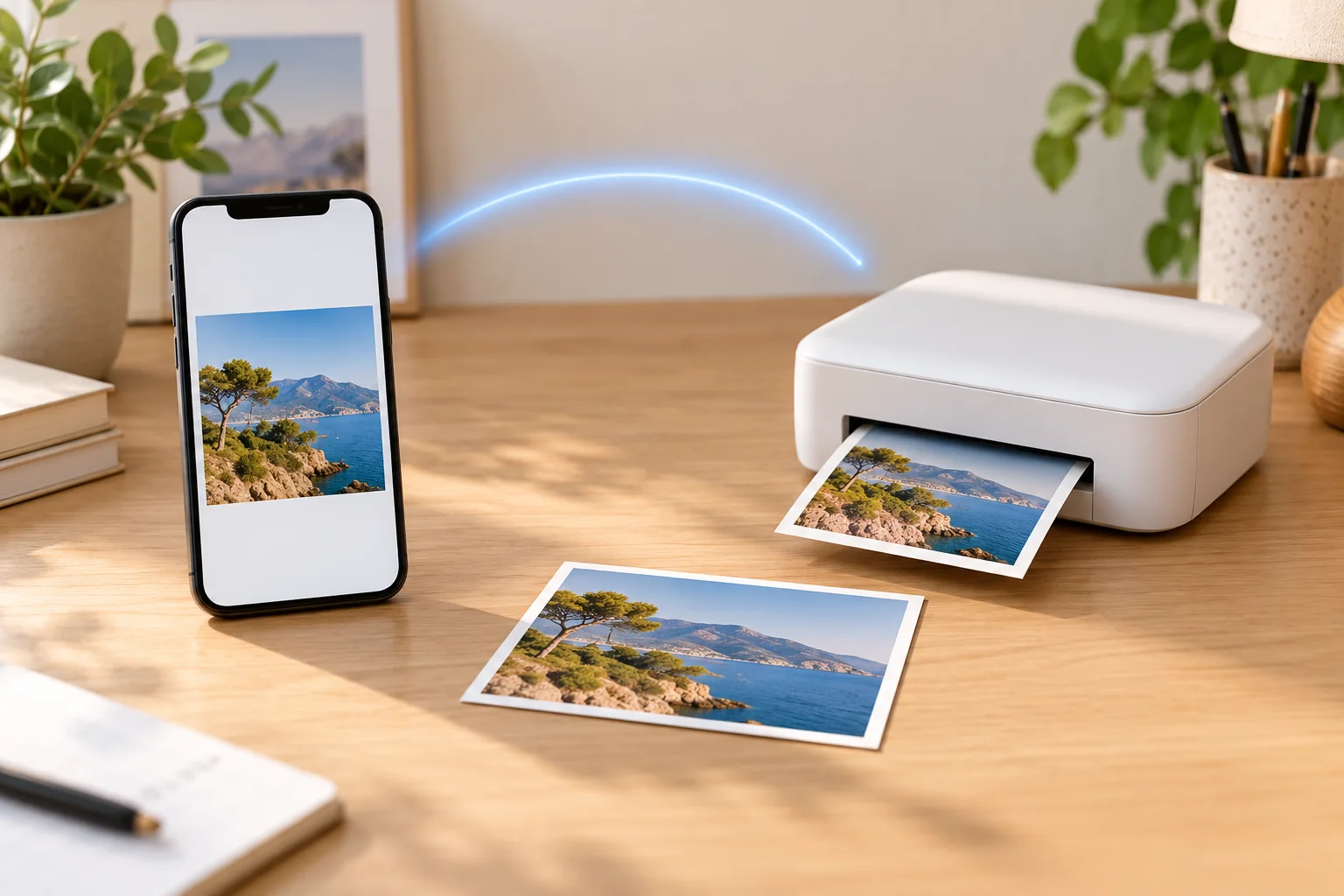
Pour imprimer depuis un iPhone, reliez la Canon SELPHY CP1500 au Wi-Fi, placez le téléphone sur le même réseau, puis utilisez AirPrint depuis une application compatible. Canon PRINT offre une seconde méthode.
Préparer l’imprimante
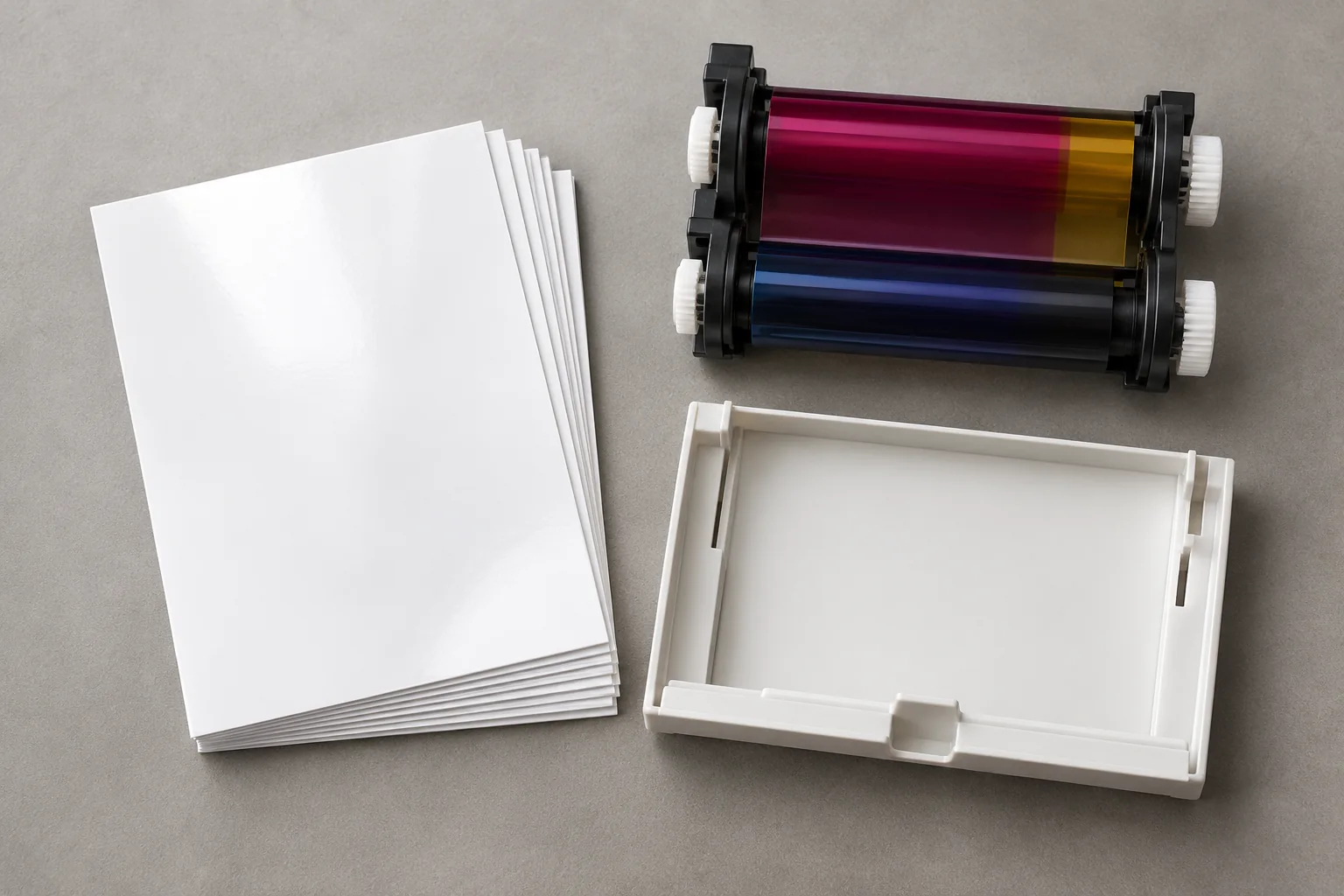
Installez un kit papier-encre compatible, chargez le bac avec la face brillante orientée vers le haut et laissez son couvercle externe ouvert. Branchez l’adaptateur secteur ou utilisez une batterie optionnelle chargée. Le port USB-C de la CP1500 ne fournit pas son alimentation.
Allumez l’imprimante et vérifiez qu’aucun message ne demande de fermer un capot, d’insérer une cassette ou de corriger le papier. Régler la connexion avant de choisir vingt photos évite de perdre une sélection en cours de route.
Connecter la CP1500 au Wi-Fi
Le parcours direct documenté par Canon fonctionne sans passer par la box. Sur la CP1500, choisissez successivement Paramètres Wi-Fi, Param. de connexion, Autre, Connexion directe, puis Activé. L’imprimante affiche le nom de son réseau et un mot de passe que vous pouvez modifier avant de valider.
Sur l’iPhone, ouvrez Réglages puis Wi-Fi, choisissez le réseau affiché sur l’écran de la SELPHY et saisissez ce mot de passe. Revenez ensuite dans Photos ou l’application à imprimer. La procédure Wi-Fi officielle de la CP1500 illustre chaque écran. Canon précise que les réglages de connexion directe pourront être réutilisés les fois suivantes.
La connexion par routeur reste possible si vous préférez que l’iPhone et l’imprimante rejoignent la même box. Pour un premier essai, la connexion directe limite le nombre d’équipements à diagnostiquer.
Réseau domestique ou connexion directe
La page de connexion Canon présente plusieurs scénarios Wi-Fi. Sur un réseau domestique, l’iPhone et la CP1500 rejoignent la même box ; c’est pratique lorsque plusieurs appareils impriment. Une connexion directe peut servir loin d’une box, mais le téléphone rejoint alors le réseau créé pour l’impression et peut temporairement perdre son accès Internet habituel.
Choisissez une seule méthode et terminez sa configuration avant d’en essayer une autre. Noter le nom du réseau évite de rester connecté par erreur à un ancien point d’accès.
Imprimer avec AirPrint
- Ouvrez la photo dans Photos ou dans une application iOS qui prend en charge l’impression.
- Touchez le bouton de partage ou le menu de l’application.
- Choisissez « Imprimer ».
- Dans « Imprimante », sélectionnez Canon SELPHY CP1500.
- Contrôlez le nombre de copies et les options proposées.
- Lancez l’impression et laissez la photo effectuer tous ses passages.
Toutes les applications iOS n’affichent pas la commande AirPrint. Si « Imprimer » n’apparaît pas, enregistrez l’image dans Photos ou passez par Canon PRINT.
Utiliser Canon PRINT
L’application Canon PRINT permet de sélectionner des images, de retrouver une imprimante Canon sur le réseau et de lancer le tirage. Téléchargez-la depuis l’App Store officiel et accordez les permissions nécessaires à l’accès aux photos et au réseau local. Les libellés peuvent changer selon la version d’iOS.
Dans l’application, ajoutez la CP1500 si elle n’est pas détectée automatiquement, choisissez les images et vérifiez le format du papier chargé. Une mise en page prévue pour une autre taille peut recadrer une partie de la photo.
Autorisations et confidentialité
Canon PRINT a besoin d’accéder aux photos choisies et au réseau local pour trouver la SELPHY. iOS peut limiter l’accès à une sélection de photos : ajoutez les images voulues dans les réglages si elles n’apparaissent pas. Téléchargez l’application depuis l’App Store officiel et lisez les demandes plutôt que de tout accepter automatiquement.
Sur un réseau partagé, évitez de laisser l’imprimante ouverte à des utilisateurs inconnus. Après un événement, supprimez une connexion directe enregistrée si vous ne souhaitez plus que le téléphone la rejoigne automatiquement.
Comprendre le recadrage
L’iPhone photographie souvent dans un rapport différent de celui du papier 100 × 148 mm. Un remplissage sans bordure coupe alors une petite bande en haut et en bas ou sur les côtés. Avant d’imprimer, regardez l’aperçu et replacez le sujet à l’intérieur de la zone visible.
Pour une photo de groupe, gardez de l’espace autour des visages. Évitez aussi de placer un texte ou une date au bord de l’image. Une impression avec marges peut préserver toute la photo si l’application et le format la proposent.
Préparer une photo sur l’iPhone
Dupliquez l’image avant un recadrage important afin de conserver l’original. Corrigez avec modération l’exposition et les ombres ; l’écran rétroéclairé paraît souvent plus lumineux qu’un tirage. Désactivez les filtres automatiques superflus si vous cherchez une série homogène.
Pour un portrait, placez les yeux et le visage loin des bords. Pour une capture d’écran ou un document, vérifiez que le texte restera lisible au format photo. La CP1500 reste une imprimante photographique et ne remplace pas une imprimante A4.
Si l’iPhone ne trouve pas la SELPHY
- Confirmez que les deux appareils sont sur le même Wi-Fi.
- Désactivez temporairement les données mobiles ou un VPN qui perturbe le réseau local.
- Autorisez l’accès au réseau local pour Canon PRINT dans les réglages iOS.
- Redémarrez l’imprimante, puis le Wi-Fi de l’iPhone.
- Rapprochez la CP1500 de la box et évitez un réseau invité isolé.
- Supprimez puis recréez la connexion de l’imprimante si le mot de passe de la box a changé.
Si AirPrint échoue mais Canon PRINT fonctionne, l’application source ne propose peut-être pas correctement l’impression. Si aucune méthode ne détecte la CP1500, le problème se situe plus probablement dans le réseau.
Arbre de dépannage rapide
Si la CP1500 n’apparaît jamais, vérifiez le réseau et les autorisations. Si elle apparaît mais refuse le travail, contrôlez le papier, la cassette et les messages de l’écran. Si la photo sort mais est mal cadrée, revenez à l’aperçu de l’application. Si une série s’arrête, regardez le nombre de feuilles, la cassette et l’alimentation avant de relancer.
Changer une seule variable à la fois accélère le diagnostic. Une réinitialisation complète du réseau n’est utile qu’après les contrôles simples et la consultation de la procédure Canon correspondant au mode choisi.
Éviter les interruptions
Ne tirez jamais sur la photo pendant ses passages successifs. Dégagez l’arrière de l’imprimante et ne posez rien devant la sortie. Chargez au maximum dix-huit feuilles, sans toucher leur face brillante. Le téléphone peut rester à proximité jusqu’à la confirmation de l’envoi.
Pour plusieurs photos, commencez par un tirage d’essai. Vous pourrez corriger la luminosité ou le cadrage avant de consommer le reste du kit. Le guide sur le papier de la SELPHY CP1500 aide à vérifier la recharge, et notre avis complet présente les limites de mobilité.
Imprimer plusieurs images sans gaspiller
Commencez par une seule photo représentative. Contrôlez le rendu, le recadrage et les traces éventuelles. Lorsque le résultat convient, lancez le reste de la série avec les mêmes paramètres. Gardez l’iPhone chargé et évitez de changer de réseau pendant l’envoi.
Pour un album, triez les images dans un album iOS dédié avant de lancer Canon PRINT. Vous éviterez de chercher chaque photo dans toute la photothèque et de sélectionner deux fois le même fichier.
Fiches et offres des modèles cités
Vérifiez la fiche exacte, le consommable et la composition du pack avant de commander.

Certains liens marchands peuvent être affiliés. En tant que Partenaire Amazon, nous réalisons un bénéfice sur les achats remplissant les conditions requises.